
FlowTime
Stempeluhr für den Betrieb, Projektzeiten für die Agentur.
Dein Team stempelt Kommen, Pause und Gehen oder bucht Zeiten auf Kunden und Projekte aus FlowCRM. Berichte, Überstundenkonto, Abwesenheiten und der Schichtplan liegen im selben Modul.
- Zwei Arbeitsweisen
- Zeiten nachtragen
- Vergessene Timer

01So arbeitest du damit
Vom Timer bis zum Schichtplan
Drei Bildschirme aus dem Alltag mit FlowTime. Wähle einen Eintrag, rechts erscheint die passende Ansicht.
Projekt wählen, Timer starten. Der Timer läuft in der Navigationsleiste mit, auch wenn du gerade in einem anderen Modul bist. Darunter stehen deine Einträge mit Tages- und Wochensumme.
Du filterst nach Projekt, Kunde und Teammitglied und rundest auf Wunsch. Den Bericht exportierst du als PDF mit oder ohne Beträge, den detaillierten Bericht auch als CSV.
Den Wochenplan baust du aus Vorlagen oder kopierst eine andere Woche, dann veröffentlichst du ihn. Unterbesetzte Schichten und Abwesenheiten sind im Plan markiert.


Aufnahme mit Beispieldaten
02Funktionen
Was FlowTime sonst noch kann
Zwei Arbeitsweisen
Einfache Zeiterfassung mit Kommen, Pause und Gehen oder Projektmodus mit Kunde, Projekt und Beschreibung. Die Wahl gilt fürs ganze Team und lässt sich in den Team-Einstellungen ändern.
Zeiten nachtragen
Vergessene Zeiten trägst du nachträglich ein, auch über Mitternacht. Überschneidet sich ein Eintrag mit einem anderen, weist FlowTime beim Speichern darauf hin.
Vergessene Timer
Läuft ein Timer länger als zwölf Stunden, beendet FlowTime ihn in der Nacht bei zwölf Stunden, schickt dir eine Mail und vermerkt es im Protokoll.
Projekte mit Budget
Projekte bekommen Farbe und Stundensatz. Das Budget in Stunden oder Geld zeigt die Projektakte als Balken, ab 80 Prozent gelb, über dem Budget rot.
Sollstunden und Überstunden
Je Person legst du Wochenstunden und Arbeitstage fest. Daraus führt FlowTime ein Überstundenkonto. Korrekturen brauchen eine Begründung und bleiben im Verlauf sichtbar.
Abwesenheiten
Urlaub, Krankheit, Überstundenabbau und Dienstreisen beantragt dein Team im Web. Anträge entscheidest du in der Teamansicht mit Monatskalender, Feiertage kommen je Bundesland.
Schichten
Schichtarten wie Früh und Spät, Vorlagen mit Mindest- und Höchstbesetzung. Dein Team bestätigt Schichten oder lehnt sie ab und trägt ein, an welchen Wochentagen es kann.
Vergütung und Jahresbericht
Je Person hinterlegst du Stundenlohn oder Monatsgehalt ab einem Stichtag. Der Jahresbericht zeigt Stunden, Kosten, Umsatz und Gewinn je Monat in der Währung deines Teams.
Rechte und Live-Übersicht
Berichte, Teamberichte, Projekte, Protokolle und Schichtplanung sind eigene Rechte. Wer Teamberichte sehen darf, sieht im Dashboard auch, wer gerade Zeit erfasst.
03iPhone und iPad
FlowTime gibt es auch als App
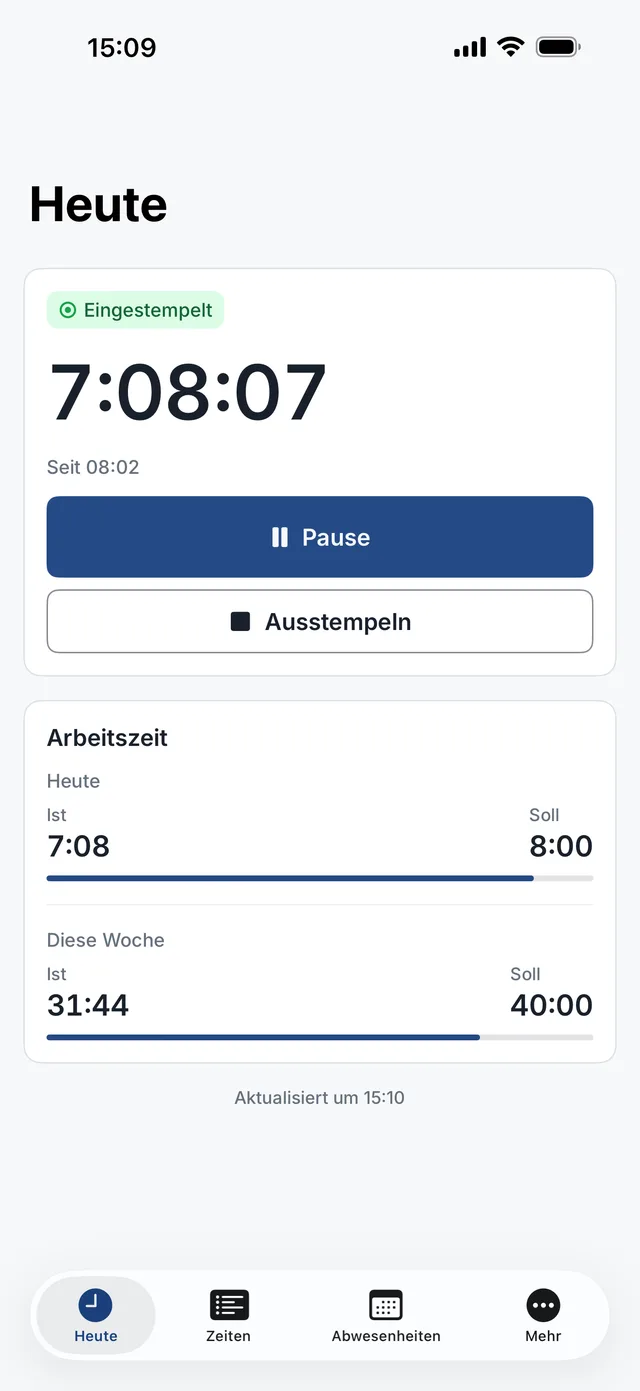
In der App stempelst du mit einem Tipp, auch ohne Netz. Live-Aktivität, Widgets und Siri sind dabei, Urlaub beantragst du unterwegs. Die App kommt bald in den App Store.
04Verbunden
Was FlowTime mit den anderen Modulen teilt
Kunden und Projekte kommen aus FlowCRM. Die Projektakte zeigt die erfassten Zeiten und den Stand des Budgets im Tab FlowTime.
Im Chat fragst du FlowAI nach Zeiten, Berichten und Schichten oder lässt einen Timer starten und stoppen.
Wer laut FlowTime ganztägig genehmigt abwesend ist, bekommt an diesem Tag keine Frage von FlowLoop.
05Schnittstellen
REST-API und MCP-Server
Über die REST-API startest und stoppst du Timer, schaltest Pausen, legst Einträge und Projekte an und liest Berichte, Sollstunden und Abwesenheiten. Über den MCP-Server von FlowTime arbeiten KI-Assistenten mit Timer, Einträgen, Projekten, Berichten und Schichten. API-Schlüssel legst du in den FlowSuite-Einstellungen an, MCP-Schlüssel und Anmeldungen per OAuth verwaltest du in FlowConnect.
Fragen und Antworten
